资源说明
Windows App是一款非常实用的跨设备应用整合平台,软件功能强大,操作简单易用,内置应用商店,可一键下载跨平台软件及游戏,还支持同时管理Office文档、OneDrive云存储、Outlook邮件、Xbox游戏进度等微软服务,可以安全地将您连接到 Windows 365、Azure 虚拟桌面、远程 PC 等,有需要的小伙伴赶快下载使用吧!
Windows App软件特色
【跨平台统一访问】
支持 Windows、macOS、iOS、iPadOS、Android 及主流浏览器,用户可随时随地通过不同设备安全访问 Windows 资源,实现无缝衔接的跨平台工作体验。
【多设备远程连接】
可连接个人 Windows PC、Windows Server 服务器、Azure 虚拟桌面、Windows 365 云电脑及 Microsoft Dev Box,满足多样化设备管理需求。
【个性化界面定制】
用户可自定义应用主界面布局,打造专属工作环境,提升操作效率与视觉舒适度。
【多显示器支持】
支持扩展工作区至多个显示器,增强多任务处理能力,适合复杂工作场景。
【高级安全保障】
集成多因素身份验证与单点登录(SSO)功能,保护远程连接安全,防止未授权访问。
【智能设备管理】
提供集成化操作简化设备管理流程,支持批量部署与远程配置,提升 IT 管理员工作效率。
【应用内反馈机制】
用户可直接在应用中提交反馈,助力微软持续优化 Windows 365 和 Azure 虚拟桌面服务体验。
【便捷账户切换】
支持快速切换 Microsoft Entra(原 Azure AD)账户,尤其为 iOS 和 macOS 用户提供高效的多账户管理方案。
Windows App软件使用简介
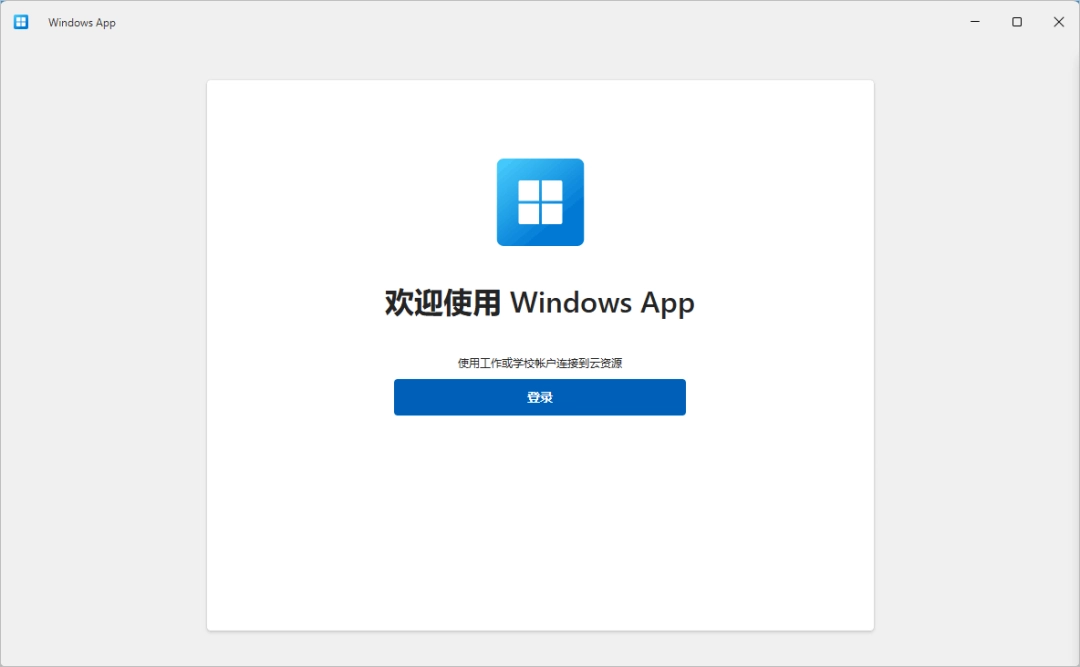
1、从本站下载并安装 Windows app软件,双击软件打开,
2、选择登录,然后使用 Windows 365 的用户帐户登录。如果在受管理设备上使用工作或学校帐户登录到本地 Windows 设备,则会自动登录。
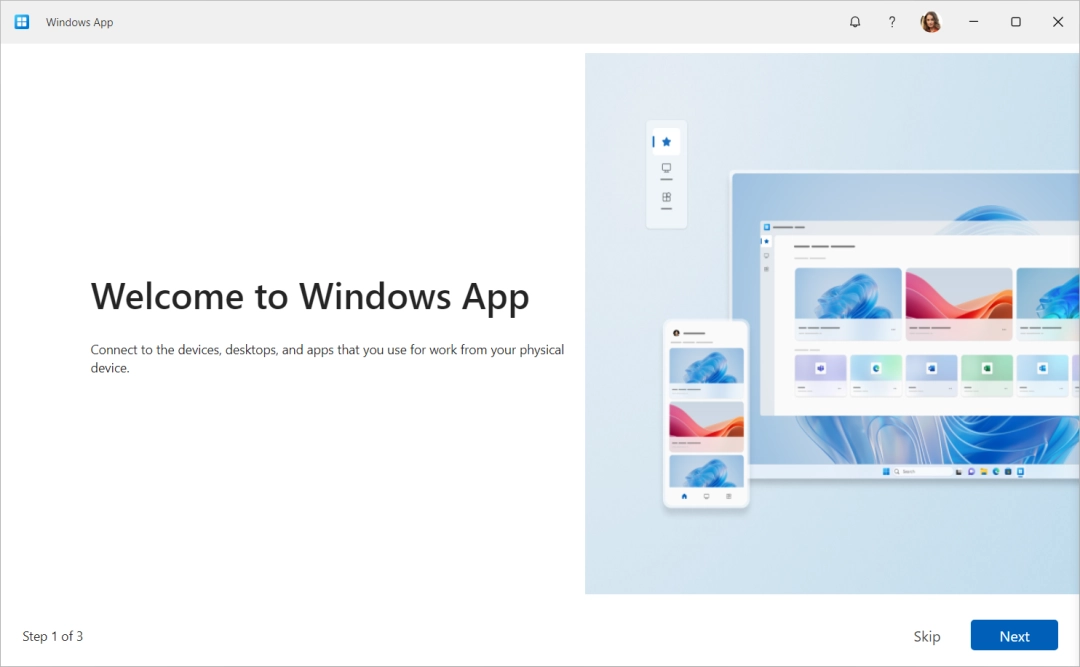
如果是首次使用 Windows 应用,请浏览教程以了解有关 Windows 应用的详细信息,然后选择完成或跳过。
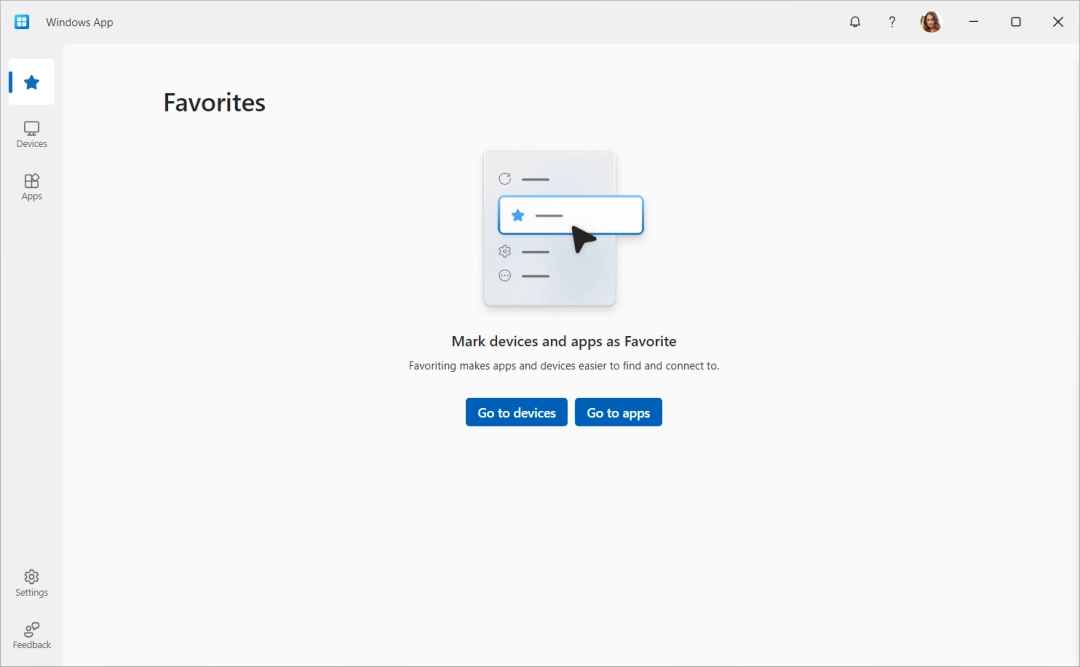
3、登录后,选择设备以显示云电脑以及你有权访问的任何其他服务。 如果没有看到云电脑,请联系管理员。
4、查找要连接到的云电脑。 你可以使用搜索框和筛选器来帮助查找。
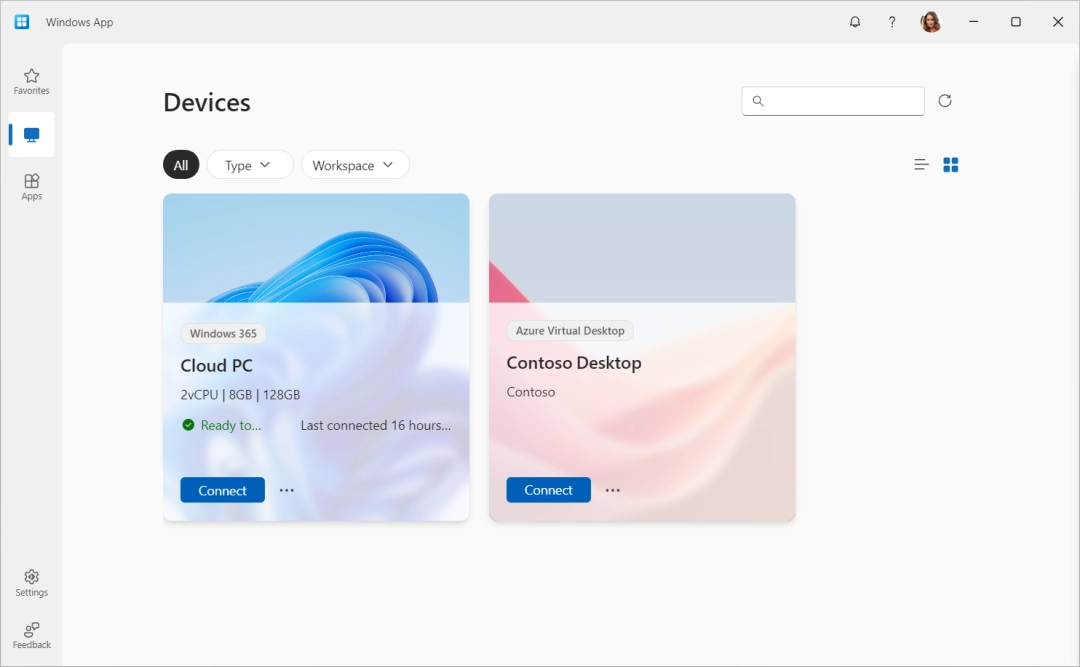
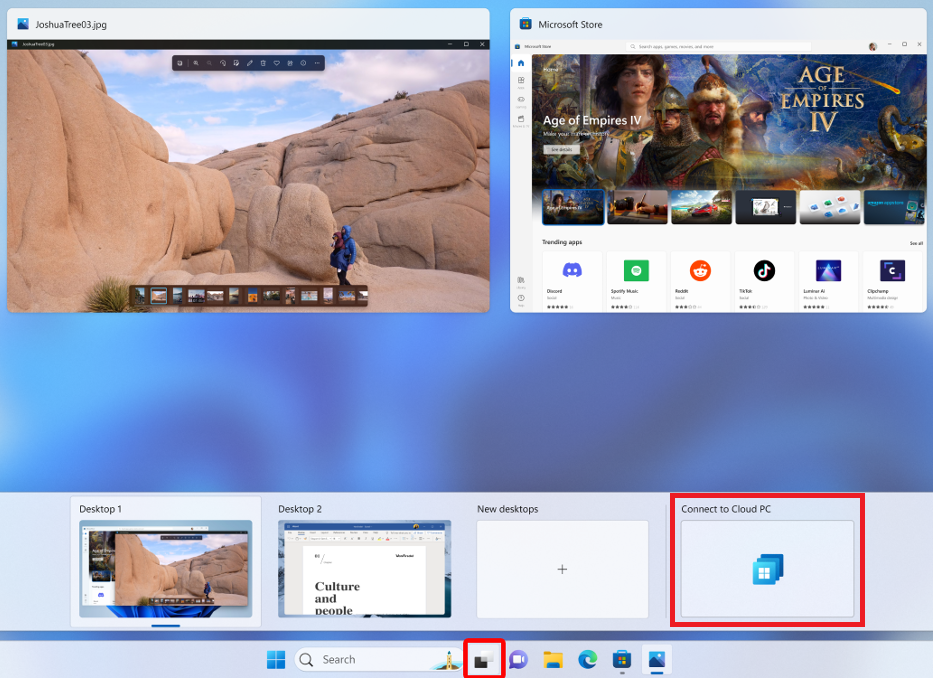
5、在云电脑上选择连接进行连接。 一旦与云电脑的连接完成,你就可以开始使用它了。