资源说明
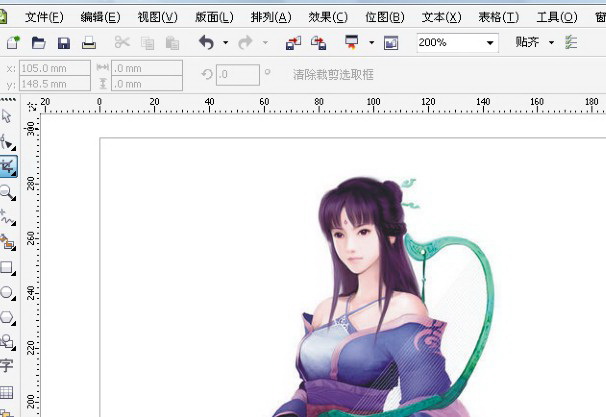
《cdrx4软件》是一款矢量图设计工具,是目前设计师使用的主流设计软件,软件加入了实时预览、字体识别等功能,同时还能实现跟联机服务集成配合协作。
软件功能
1.活动文本格式
CorelDRAW Graphics Suite X4 引入了活动文本格式,从而使用户能够先预览文本格式选项,然后再将其应用于文档。通过这种省时的功能,用户现在可以预览许多不同的格式设置选项(包括字体、字体大小和对齐方式),从而免除了通常在设计过程进行的“反复试验”。
2.独立的页面图层
现在,用户可以独立控制文档每页的图层并对其进行编辑,从而减少了出现包含空图层的页面的情况。用户还可以为单个页面添加独立辅助线,便可以为整篇文档添加主辅助线。因此,用户能够基于特定页面创建不同的图层,而不受单个文档结构的限制。
3.交互式表格
使用CorelDRAW Graphics Suite X4 中新增的交互式表格工具,用户可以创建和导入表格,以提供文本和图形的强大的结构布局。用户可以轻松地对表格和表格单元格进行对齐、调整大小或编辑操作,以满足其设计需求。此外,用户还可以在各个单元格中转换带分隔符的文本,以及轻松添加和调整图像。
4.专用字体
CorelDRAW Graphics Suite X4 扩展了新字体的选择范围,可帮助用户确保已针对目标受众优化其输出。这种专用字体选择范围包括 OpenType跨平台字体,这可为 WGL4 格式的拉丁语、希腊语和斯拉夫语输出提供增强的语言支持。
5.Windows Vista集成
CorelDRAW Graphics Suite 是经过 Windows Vista认证的唯一专业图形套件。CorelDRAW Graphics Suite X4 旨在利用 Windows Vista 的最新创意功能,同时依然能够为 Windows XP 用户提供**体验。CorelDRAW Graphics Suite X4 可以通过“打开”和“导入”对话框直接与 Windows Vista 的桌面搜索功能集成,从而使用户能够按作者、主题、文件类型、日期、关键字或其他文件属性搜索文件。用户还可以在保存文件时轻松地添加自己的关键字、等级或其他注释,以便更好地组织他们的项目。
6.文件格式支持
通过增加对 Microsoft Office Publisher 的支持,CorelDRAW Graphics Suite X4 保持了其在文件格式兼容性方面的市场领先地位。用户还能将该套件与 Microsoft Word 2007、Adobe Illustrator Creative Suite; Adobe Photoshop CS3、PDF 1.7 、AutoCAD ; DXF、AutoCAD; DWG; Corel Painter X 等无缝集成,从而能够比以往更轻松地与客户和同事交换文件。
7.专业设计的模板
CorelDRAW Graphics Suite X4 包括 80 个经专业设计且可自定义的模板,帮助用户轻松地开始设计过程。设计员注释中随附了这些灵活且易于自定义的模板,这些注释提供有关模板设计选择的信息、针对基于模板输出设计的提示,以及针对在自定义模板的同时遵守设计原则的说明。
8.欢迎屏幕
通过 CorelDRAW Graphics Suite X4 的新欢迎屏幕,用户可以在一个集中位置访问最近使用过的文档、模板和学习工具(包括提示与技巧以及视频教程)。为激发用户灵感,欢迎屏幕还包括一个图库,其中展示了由世界各地 CorelDRAW Graphics Suite 用户创作的设计作品。
软件特色
1、活动文本格式
2、独立的页面图层
3、交互式表格
4、专用字体
5、Windows Vista集成
6、文件格式支持
7、专业设计的模板
8、欢迎屏幕
安装步骤
1、将cdrx4软件下载(CorelDraw X4)下载下来,并解压到当前文件夹中,点击其中的CorelDRAWGraphicsSuite2020Installer_downza.exe应用程序,小编建议大家大致了解下CorelDraw X4的安装协议,因为该协议是安装必须同意项哦。同意协议后我们单击【下一步】继续安装。
2、继续安装进入到CorelDraw X4的附加任务设置界面,在这个界面里分三大模块,设置完安装界面后,单击“功能”界面,然后根据自己的使用习惯勾选相应的功能,接着点击现在安装。
3、cdrx4软件下载(CorelDraw X4)安装完成,我们单击【完成】按钮即可。
使用方法
CorelDRAW X4设置快捷键
1.首先打开CorelDraw X4,然后根据下图中我们选择【工具】按钮选择【自定义】选项
2.进入到CorelDraw X4绿色版的自定义选项后,选择【命令】按钮。
3.进入到命令按钮后就可以设置CorelDraw X4绿色版的快捷键了,如下:
常见问题
问:coreldraw x4的快捷键用不了是怎么回事?
答:1、首先打开空白的CorelDRAW。
2、然后按键盘上的快捷键ctrl+j,或者是工具。
3、然后在打开的窗口中,选择“工具区”-“自定义”-“命令”。
4、然后选择工具箱,里面有很多的类别的。
5、最后根据自己需要更改一个,这里选择调和,选择新建快捷键即可。
问:Corel CorelDRAW X4能打开什么格式的图片?
答:在CDR中所能保存的格式,基本上CDR都是可以打开的。
CDR X4中可以导入的图片,也就是可以打开的图片,其中包含有:AI、BMP、CAL、CLK、JPEG、等数十种格式。
问:coreldraw x4如何把对象置入容器中?
答:1、打开baiCorelDRAW。
2、打开CorelDRAW后,选du中要置入zhi器dao中的图形。
3、然后用鼠标右1653键把图形拖入内容器容器中。
4、放开容鼠标后,弹出窗口,点击选择PowerClip内部。
5、选择PowerClip内部后,就把对象置入容器中了。
软件截图