e2eSoft VSC是一款功能强大的虚拟声卡软件,软件可以解决电脑声卡故障导致无法播放音频或是视频文件的问题,像是真正的声卡一样帮助用户操控电脑上的声卡。此外e2eSoft VSC还提供了音频录音、音频变声等实用功能,是一款非常好用的虚拟声卡软件,有需要的朋友可以下载使用哦!
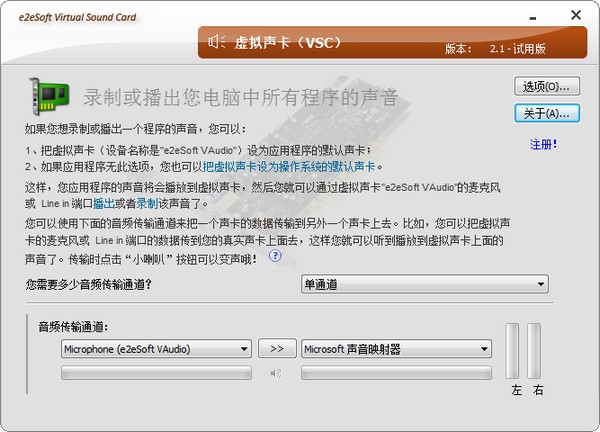
e2eSoft VSC官方中文版使用说明
利用虚拟声卡来播放视频声音。
WeCam/VCam可以将视频文件作为摄像机的内容播放出来,因此可用于多种软件。
将虚拟声卡软件与VSC相结合,你也可以在同一时间播放视频的声音,即使你的电脑没有麦克风,甚至没有声卡。
利用VSC来播放视频声音。
先下载并安装我们的虚拟声卡软件,然后从WeCam或者VCam里选择它作为默认的声音播放设备。
设定预设声音播放装置。
声:在选项设置>音频设置>默认播放设备的位置,选择虚拟声卡Speaker(e2eSoftVAudio)作为默认设备。
VCam:选择虚拟声卡Speaker(e2eSoftVAudio)作为缺省设备:选项设置>输出设置>默认声音设备。
注意:如果在此处选中默认声卡播放,在播放视频时,除了向VSC播放声音外,还会向系统默认声卡播放,这样您就能听到视频了。自然,您也可以使用本文后面介绍的其他两种方法来实现相同的效果。
显示视频文件。
将VSC设置为程序的默认声音播放设备之后,就可以用WeCam或者VCam来播放视频了。
看完视频之后,你可以在系统声音对话框中显示一个小喇叭,即系统的右键。在录制页面可以选择声音打开)VSC麦克风有音量变化(绿条闪烁),如下图:
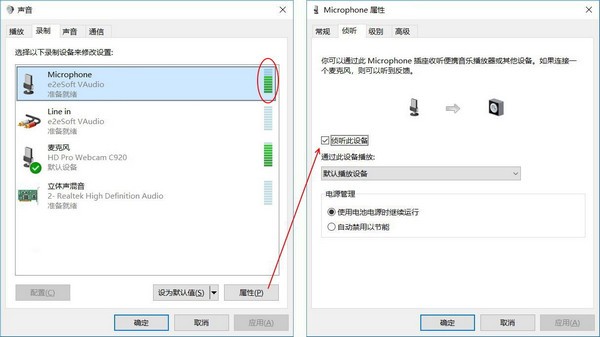
监听本设备下面有单独的指令,不明白这里有什么用处首先不要乱选。
用绿色条闪烁表示视频的声音已被播放到虚拟声卡上,你就可以使用该摄像头(例如聊天软件)现场平台,模拟器等)选择Microphone(e2eSoftVAudio)作为默认的录音装置,这样就可以播放视频的声音了。
如本软件未选择记录装置功能,你可以将Microphone(e2eSoftVAudio)设置为系统的默认录音装置(方法:在上面的对话框中选中此设备后,选中设置为默认设备,这样其他程序就会默认使用它。
假如你电脑上有音量改变(绿条闪烁),那你选择Linein(e2eSoftVAudio)代替Microphone(e2eSoftVAudio),请在上面的步骤中选择它作为你的默认录音设备,下面文同。
你没听到录像吗?
假设你的电脑上有声卡,而且它是系统默认的声音播放设备。
使用以上方法后对方是可以听到视频声音的,但你却听不到视频的声音。
上面VCam提到过,在选项设置中选择播放到默认声卡之后就能听到声音。
但是对于WeCam或者VCam没有选择它的话,可以通过以下两个方法来听到声音:
选择的方法是监听VSC话筒,在上面所示的系统声音对话框的录音页上,实现选择Microphone(e2eSoftVAudio),点击属性,将在弹出的对话框中输入“侦听”页面,然后选中“监听这个设备”,并在下面的“通过此设备播放”中选择你的PC扬声器(此时也应是默认播放设备),按下申请收听声音;
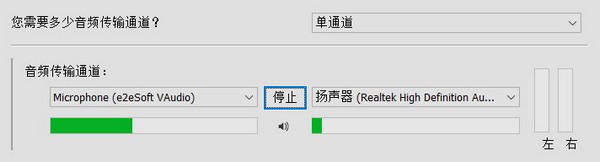
还可以通过VSC软件实现——用VSC来实现,请在左侧选择Microphone(e2eSoftVAudio),右选您的计算机扬声器(此时还应是默认播放设备),从中心按下[>>]键,就可以将播放到VSC的声音传送到电脑的扬声器,这样你就能听到声音。
别人没听见你说话吗?
这里假设你的电脑有麦克风。
这样,你和对方都能听到录像的声音,但对方没有听见你说话的声音。
与上述相似,还有两种方式可以同时播放你的声音:
更好的选择是在系统声音对话框中,选中您的硬件麦克风,然后点击“属性”按钮,将在弹出的对话框中输入“侦听”页面,然后选中“监听这个设备”,并在下面的“通过此设备播放”中选择虚拟声卡Speaker(e2eSoftVAudio),按一下申请;
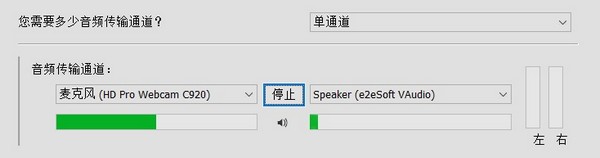
还可以通过VSC软件实现——在VSC中,用左侧选择你的硬件麦克风,选定虚拟声卡Speaker(e2eSoftVAudio)按一下[>>]中间的[>>]按钮进行传输,将您的语音传送到虚拟声卡上,就能互相播放视频。
以上方法只供参考,不同系统上的细节可能会有差异,但基本相同,请在学习之后根据指南自己设定。
e2eSoft VSC官方中文版功能介绍
VSC 虚拟声卡是一个虚拟音频驱动程序,它能像一个真正的声卡一样工作 – 播放或录制声音。
您可以用它来录制或直播您电脑里面某个或所有应用程序“播放”出来的声音,还可以用它的变声器功能来改变您说话或音视频文件的音调,实现好玩的声音变粗变细、变男变女。
它还支持多实例,您可以用它来创建多个虚拟声卡实例来满足您的一些特殊需求。
记录/广播所有应用程序的声音;
同时记录/广播所有的应用程序的声音和你的麦克风的声音。
记录网上聊天/会议的声音,如Skype会话,可以把对方的声音和你的声音混合在一起,或分开;
可以录制带版权保护(比如DRM保护)的音乐,媒体;
可以录制视频/音频文件的音频,在线视频/音乐等;
纯数字数据传输,没有音频质量损失;
变声功能 – 把你的声音变成男声/女声或者是童音;
期待您挖掘出更精彩的应用!