资源说明
Twinkle Tray是一款免费开源的亮度调节工具,通过调用Windows的显示器控制API,突破系统自带调节的限制,实现更精准的亮度控制与更灵活的操作方式。无论是夜间护眼、多屏办公,还是移动场景切换,都能以高效、安全的表现提供支撑。
Twinkle Tray官网版功能
1、百分比精准控制:支持亮度从1%到100%的无级调节,可通过滑块拖动或输入具体数值定位亮度,解决系统调节“要么太亮、要么太暗”的尴尬,尤其适合夜间使用(1%-10%低亮度不刺眼);
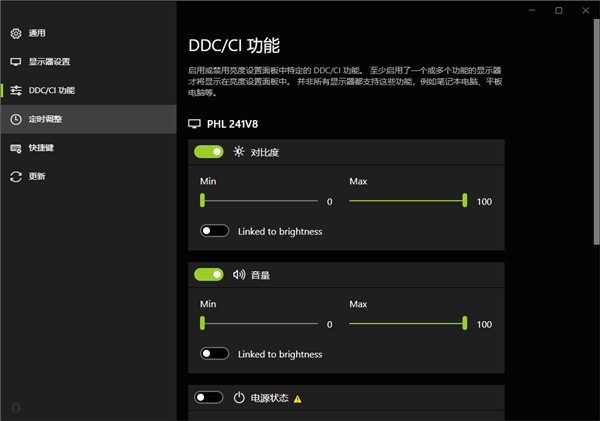
2、对比度联动调节:部分显示器支持对比度同步调节,可根据环境光搭配调整亮度与对比度,比如户外强光下“高亮度+高对比度”确保画面清晰;
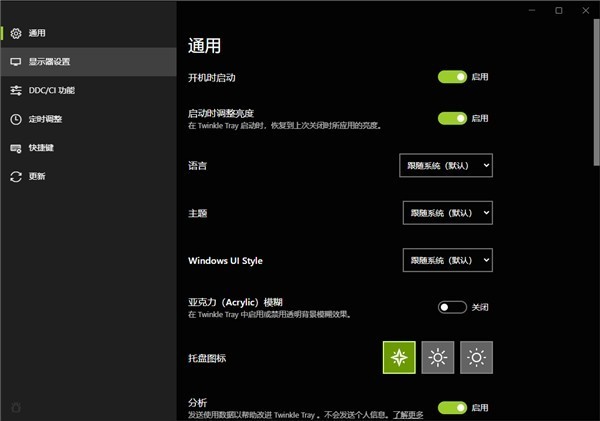
3、亮度记忆功能:自动记忆不同显示器的上次调节亮度,重启电脑或重新连接显示器后,无需重复设置,直接恢复个人习惯亮度。
Twinkle Tray官网版特色
1、独立调节界面:软件启动后自动识别所有连接的显示器,在界面中分别显示各屏幕标识(如“显示器1”“笔记本屏幕”),可单独拖动滑块调节某一屏幕亮度,不影响其他屏幕;
2、批量同步功能:若需临时统一多屏亮度(如演示文档时),可点击“同步所有显示器”按钮,一键将主屏幕亮度应用到其他屏幕,兼顾灵活与高效;
3、显示器命名自定义:支持为不同显示器重命名(如“工作屏”“娱乐屏”),多屏切换调节时更清晰,避免混淆。
Twinkle Tray官网版亮点
1、快捷键自由定义:支持为“亮度+”“亮度-”“打开调节面板”等功能自定义快捷键(如Ctrl+Win+↑/↓),无需鼠标点击,键盘一键即可完成调节,适合办公时盲操作;
2、系统托盘快速调用:软件常驻系统托盘,点击图标即可弹出调节滑块,调节后自动隐藏,不占用桌面空间;右键托盘图标还能快速切换亮度方案,操作极简;
3、全局快捷键生效:即使在全屏游戏、视频播放或远程桌面中,自定义的亮度快捷键依然有效,无需退出当前程序即可调节亮度,避免操作中断。
Twinkle Tray官网版使用方法
1、首次启动与设备识别:
启动 Twinkle Tray,软件自动扫描所有连接的显示器,主界面会列出每台设备(如 “Dell U2720QM(主屏)”“Lenovo ThinkPad 内置屏”)。
点击某台显示器的 “设置” 图标,可自定义名称(如 “文档副屏”),勾选 “默认显示在托盘菜单”(方便快速调节)。
2、基础亮度调节:
主界面拖动对应显示器的 “亮度滑块”,实时调整亮度(如将外接屏从 50% 调至 65%)。
点击滑块旁的 “色温” 按钮,选择 “暖色” 预设(夜间使用),或拖动色温滑块自定义(如 4500K)。