米卓(Mirroid)同屏助手,基于同屏技术,是一款可以在电脑上使用手机应用的工具,当然不是模拟器那样子!而是在电脑上控制你的手机操作一样,米卓(Mirroid)同屏助手可以精准的控制每一秒的变化,而且键盘的编辑方式,也能更精准快速的配置文字及其效果,极大的提高剪辑的质量与速度。 这样你就可以在电脑上使用各种应用,如剪映、快剪等剪辑APP、各种游戏等等。凭借电脑强大的运行能力,也不会出现闪退、卡顿等问题,避免了很多剪辑崩溃问题的产生,电脑同屏操作就需要米卓同屏助手这样的神器。
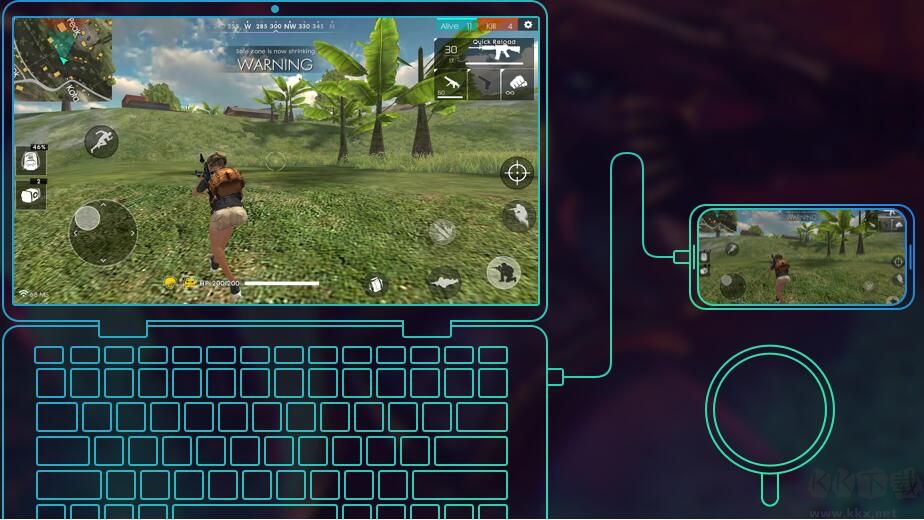
米卓(Mirroid)同屏助手软件功能:
1、实现电脑端显示/操控手机的神器,可以完美实现对安卓应用、游戏、短信等日常功能的100%的操控,并且高清无延迟。
2、在电脑桌面上与你的手机互动,无需频繁拿起手机就可以高效处理手机上的日常事务。同时具有手机投屏、文件传输等功能
3、在电脑端使用手机剪辑软件剪辑视频,无需下载安装和学习PC端的剪辑软件,直接使用手机的编辑类app,解决手机操作卡点不准、视频长度过长不便剪辑的问题。
4、在电脑上玩刺激战场、阴阳师等手机端游戏【米卓同屏助手】可以将手机游戏投射到电脑端,并实现键盘鼠标操控游戏,画面十分流畅,完全没有延迟,带来高清大屏的游戏视觉体验!
键盘和鼠标可以直接映射在电脑上, 完全实现在PC端玩手机游戏。而且投屏软件的原理是系统层映射,不会被检测出来。手机和PC通过数据线连接,实现0延迟,畅快玩耍不卡顿。而且投屏助手占用空间小,不会修改设备和游戏,包容性很强。
说到这,大家可能会问:为什么不用电脑之间玩这些游戏?其实大家不知道,PC端玩手机端吃鸡游戏会被检测出来,匹配的对手也是其他PC玩家,无法真正的做到PC端玩手机游戏,而推荐给大家的【米卓同屏助手】就可以实现。手机里的视频、照片也可以通过电脑端播放,同时和多个朋友一起观看
米卓(Mirroid)同屏助手怎么实现电脑玩手机端的吃鸡游戏:
1、下载后直接安装使用。
2、手机和电脑之间可以通过数据线或者WIFI直连,即插即用,0延迟。如果使用数据线连接,需要开启手机USB调试(这一步很关键),不同手机的USB调试打开方式不同,如果不知道自己手机的USB调试打开方式,点击【米卓同屏助手】的如何开启USB调试
3、手机和电脑连接成功之后,就可以实现同屏投射效果,手机所有软件都在电脑上显示出来,而且可以在电脑端直接使用手机软件,【米卓同屏助手】除了手机功能外,还可以全屏、截图、录屏、键盘映射等。
4、下面演示使用【同屏助手】玩吃鸡游戏,不需要修改设备、修改游戏、不用安装APP,不ROOT,就直接可以电脑上玩手机端的吃鸡游戏,点击【全屏按钮】就可以实现手机端游戏在电脑上的全屏投射,而且时效性很好,和手机画面完全同步,秒杀敌人,毕竟你用键盘鼠标,而你的对手用手机。打开键盘映射操控,可以通过键盘鼠标玩游戏,在电脑端操控手机端游戏。所有按键对应操作一应俱全,超方便,而且如果想要录下游戏过程,也可以打开录屏功能实现
5、【米卓同屏助手】还可以在电脑上编辑图文、视频,节省电脑空间、免去复杂的安装过程。首先我们在电脑端打开【剪影】软件,然后点击开始制作(完全鼠标操作,更方便)。接着我们直接选择导入视频,进行视频创作。可以发现,在电脑端的操作过程相比于手机端能更加方便,对视频裁剪、添加音频、滤镜等操作,因为使用的是电脑鼠标,可以精确的进行视频卡点,保证精准的剪辑视频,要比手机端方便N倍(手机端剪辑视频,经常会遇到卡点不准的情况)!
卓米同屏助手安装和使用方法
1、先下载安装包,然后进行安装;
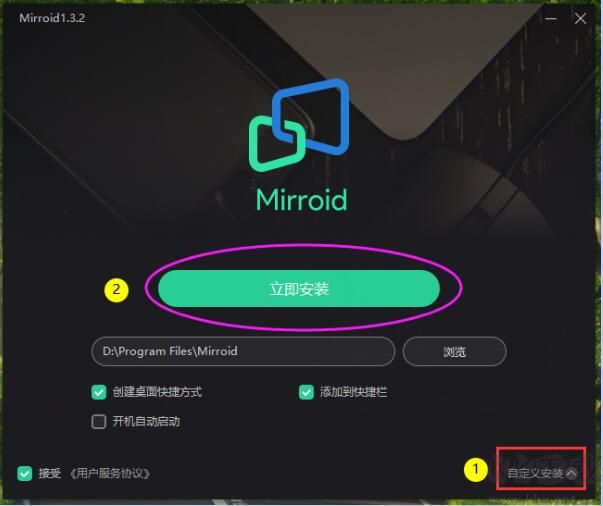
2、安装完成【启动】即可启动Mirroid同屏助手。如下图所示
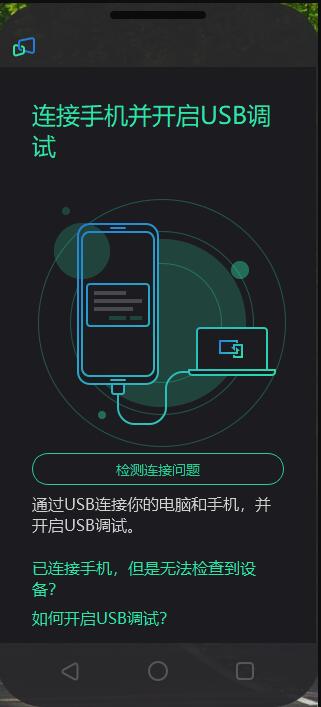
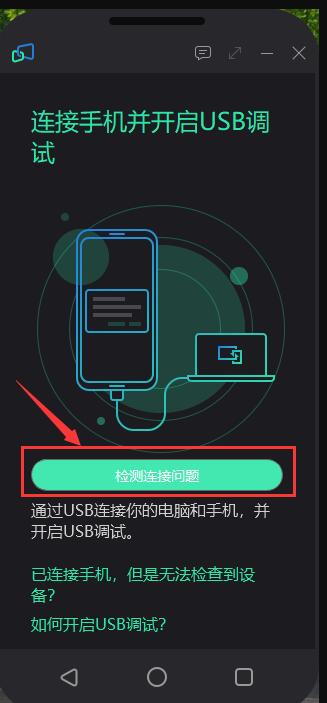
3、用手机【数据线】将安卓手机和电脑(USB)接口连接,如果此时没有反应,可点击同屏助手上【检测连线问题】按钮,检查一下您是否使用正确的数据线进行连接,普通的【充电线】不能使用哦。
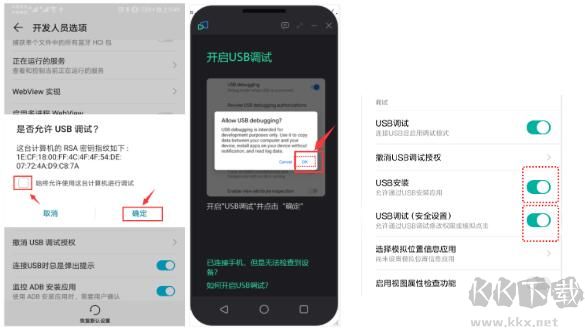
4、需要将手机的【USB调试】功能打开,当出现以下弹窗提示时,需要勾选【始终允许】并【确认】,同时在手机上通过弹窗的提示,***在调试USB(安全设置)时务必需要允许触摸操作等开关都是【打开】状态***,才可以接下来用电脑的输入法操作同屏助手。
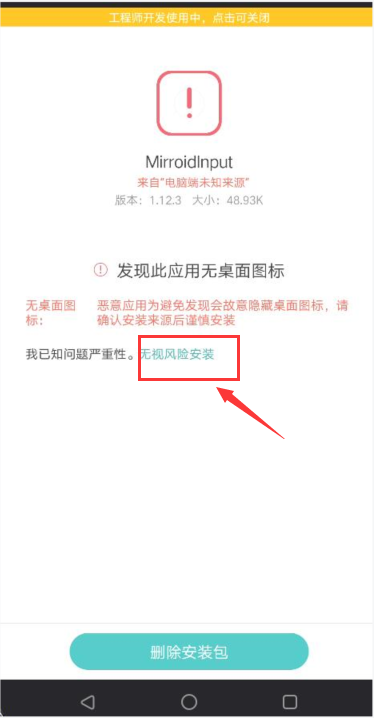
5、当手机出现如下画面时,点击【无视风险安装】,这个【Mirroidinput】为同屏助手调用电脑输入法的应用【作用为:使用电脑输入法进行手机内的文字输入等操作】,本身不会在手机上生成图标,不会收集手机上的任何信息及数据,请放心使用。
同屏助手如何使用键盘操控
第一步,点击游戏图标,进入游戏,选择同屏助手右侧的工具栏中的【键盘】图标。
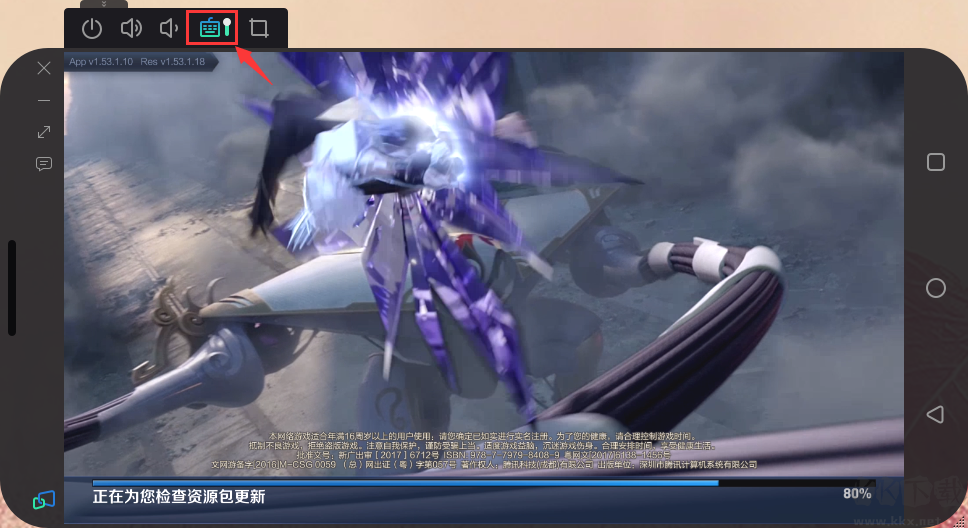
第二步,将对应的控件【功能按键】,拖动放置对应的位置,点击电脑键盘上对应的按键,即可用按键进行对应功能的使用,如下图所示
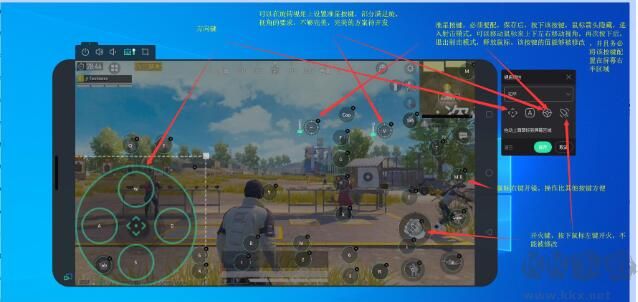
第三步,设定好对应的按键后,点击【保存】即可使用键盘进行操作。
怎么玩吃鸡?
在电脑端操控吃鸡是有别于手机端的, 是需要使用键盘和鼠标进行操控,我们也为大家准备了 吃鸡的专用配置方案,下面开始说明怎么使用
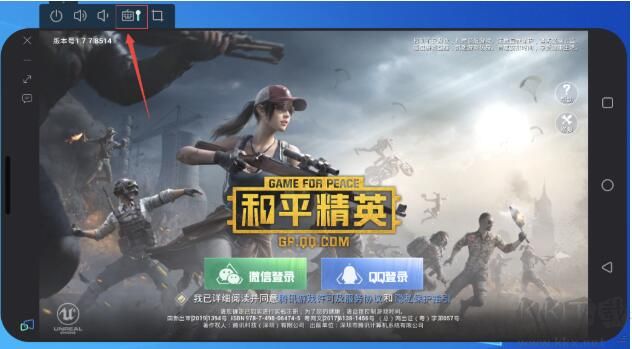
1、开启吃鸡专用的键盘操控,在同屏助手上选择键盘操控按钮:
然后在下拉列表中选择吃鸡方案:
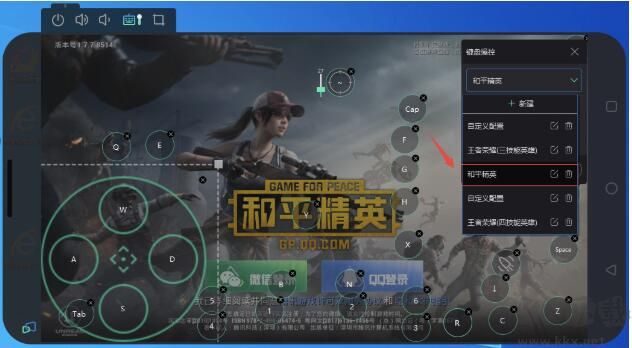
点击保存即可。
吃鸡键位操作说明(非常重要)
1.WASD是控制方向键;
2.~ 键位 是进入/退出射击模式,按一下~进入射击模式,再按一下~退出射击模式;
3.鼠标左键是开火键 ,射击模式下才有效;
4.想要调整人物视角,需要按下~键进入射击模式,左右滑动鼠标进行调整;
5.什么是射击模式:是指人物进入战斗模式;
6.如何开火和对战:按下~键位进入射击模式,这个时候可以通过左右滑动鼠标调整方向视角,WASD进行人物移动,鼠标左键进行开火等;
7.如何跑地图: 射击模式下再次按下~键位可以退出射击模式,进行跑地图;
键位已经提供好,一般情况下不需要调整,其他按键可以照图看即可,保证键位和游戏的按键区域重合即可;
若启动游戏被监测无法玩,可以先断开同屏助手,进入游戏,开局后在链接;
如何让手机息屏?(仅电脑屏幕显示)
使用快捷键方式,同时点击Ctrl+O:将手机端熄屏幕 (字母O不是数字0)
常用功能快捷键
Ctrl+P:电源键
Ctrl+↑:音量加
Ctrl+↓:音量键
Ctrl+B:返回
Ctrl+H:回到桌面
Ctrl+S:切换任务
Ctrl+F:全屏显示
Ctrl+X:截屏
Ctrl+N:展开安卓通知面板
Ctrl+Shift+N:收起安卓通知面板
双击左键:唤醒屏幕
Ctrl+O:仅手机端熄屏幕 (字母O不是数字0)